

Deine alten Fotos liegen noch in Schuhkartons oder Fotoalben? Oder du möchtest Rechnungen, Briefe, Verträge oder Rezepte schnell digital speichern? Kein Problem – dein Smartphone ist heute mehr als nur eine Kamera. Es ist ein leistungsstarker Scanner, mit dem du Dokumente, Bilder und sogar Visitenkarten in Sekunden digitalisierst. Mit der richtigen App und etwas Licht kannst du gestochen scharfe Scans erstellen, sie als PDF speichern und direkt in der Cloud sichern. So hast du deine wichtigsten Unterlagen immer griffbereit – egal ob auf dem Handy, Tablet oder PC. Wir zeigen dir, wie einfach das geht und welche Apps sich dafür besonders lohnen.
Ob für die Steuer, die Arbeit oder einfach zur Erinnerung: Viele Papierdokumente willst bzw. darfst du einfach nicht verlieren. Früher brauchtest du dafür einen sperrigen Scanner, heute reicht dein Smartphone völlig aus. Die Kameras moderner Handys liefern gestochen scharfe Bilder, und clevere Scan-Apps übernehmen den Rest: Sie erkennen automatisch die Ränder deiner Dokumente, begradigen sie, gleichen Lichtunterschiede aus und speichern alles sauber ab.
Du kannst deine Scans außerdem direkt als PDF oder JPG sichern, sie per E‑Mail verschicken oder in Cloud-Dienste wie Google Drive, Dropbox oder iCloud hochladen. Besonders praktisch: Viele Apps bieten eine Texterkennung (OCR), mit der du Inhalte durchsuchen oder Texte kopieren kannst. So findest du wichtige Belege oder Notizen im Handumdrehen wieder. Das spart nicht nur Zeit und Platz, sondern sorgt auch dafür, dass du deine Unterlagen immer digital, sicher und überall griffbereit hast, ohne großen Aufwand.
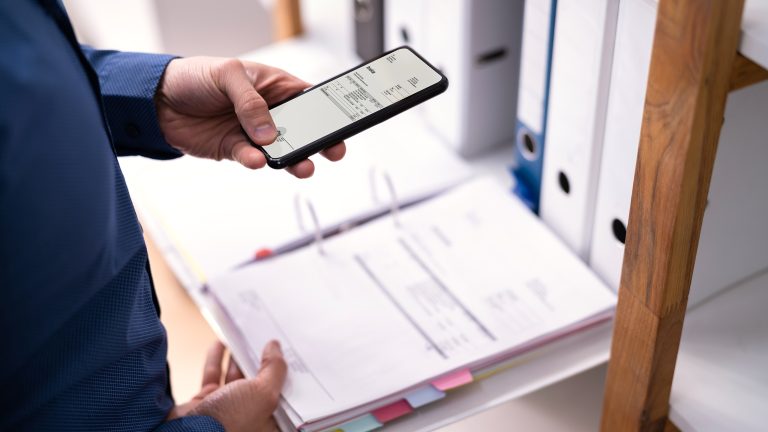
Für den spontanen Scan zwischendurch reicht oft schon deine normale Kamera-App. Sie ist sofort startklar und somit perfekt geeignet, wenn du ein Dokument einfach abfotografieren willst, um es später zu teilen oder abzuspeichern.
So klappt’s:
- Reinige die Kameralinse mit einem Mikrofasertuch.
- Sorge für gleichmäßiges, helles Licht: Am besten eignet sich Tageslicht ohne direkte Sonneneinstrahlung.
- Lege dein Dokument flach auf eine helle Unterlage.
- Halte dein Smartphone möglichst gerade über die Vorlage.
- Tippe auf den Fokusbereich, damit das Bild scharf wird.
- Nimm das Foto auf und schneide es anschließend in der Galerie-App zu
Übrigens: Viele aktuelle Android- und iPhone-Kameras erkennen Dokumente automatisch und schlagen gleich einen Scanmodus vor.
Für noch sauberere und professionellere Scans eignen sich Scanner-Apps. Sie erkennen automatisch die Ränder deines Dokuments, korrigieren perspektivische Verzerrungen und optimieren Farben, Helligkeit sowie Kontrast. So entstehen gestochen scharfe, reflexionsfreie digitale Kopien von Fotos, Rechnungen, Verträgen und Quittungen. Viele Apps bieten zudem die Möglichkeit, direkt PDFs zu erstellen, mehrere Seiten zu einem Dokument zusammenzufassen oder Text automatisch zu erkennen (OCR), sodass du den Inhalt später bearbeiten oder in andere Apps einfügen kannst.
Einige beliebte Scanner-Apps findest du im Folgenden:
- Google Fotoscanner (Android & iOS): Ideal für alte Papierfotos, entfernt Reflexionen und schneidet automatisch zu.
- Adobe Scan: Kostenlos, zuverlässig, mit OCR-Funktion für Dokumente aller Art.
- Microsoft Lens: Perfekt, wenn du Dokumente direkt in Word oder OneDrive speichern willst.
- Genius Scan+ / SwiftScan Pro: Für Profis, die mehrere Seiten als PDF zusammenfassen möchten.
So funktioniert das Scannen:
- Installiere die Scanner-App deiner Wahl und öffne sie.
- Lege das Dokument flach auf eine gut ausgeleuchtete Oberfläche.
- Positioniere dein Smartphone parallel über dem Dokument, sodass es vollständig im Sucher sichtbar ist.
- Tippe auf den Scan-Knopf oder folge den App-Anweisungen, um die Aufnahme zu starten.
- Die App erkennt automatisch die Ränder, korrigiert Verzerrungen und optimiert die Farben.
- Prüfe den Scan, bearbeite bei Bedarf Zuschnitt oder Kontrast und speichere das Ergebnis als PDF oder Bilddatei.
Hier findest du ein paar einfache Tricks, mit denen du das Beste aus deinem Scan herausholen kannst.
- Natürliches Licht: Tageslicht liefert die besten Farben.
- Kein Blitz: Der sorgt fast immer für störende Spiegelungen.
- Gerade halten: Halte das Handy parallel zur Vorlage, um Verzerrungen zu vermeiden.
- Genug Abstand: Nimm lieber etwas Rand auf, denn den kannst du später zu- bzw. abschneiden.
Du willst Text aus einem Artikel, Brief oder Dokument kopieren, ohne alles mühsam abzutippen? Dann ist eine Texterkennungs-App (OCR, Optical Character Recognition) genau das Richtige. Sie wandelt gescannte Buchstaben in echten, bearbeitbaren Text um, den du direkt weiterverwenden kannst, wie in Notizen, Mails, Textverarbeitungsprogrammen oder sogar in Präsentationen.
Beliebte Apps mit OCR-Funktion sind unter anderem:
- Adobe Scan: Ist kostenlos, zuverlässig und einfach zu bedienen.
- Microsoft Lens: Erkennt Text präzise und exportiert ihn direkt in Word oder OneDrive.
- TextGrabber (iOS) und Text Fairy (Android): Praktische Tools für unterwegs, schnell und unkompliziert.
Fotografiere einfach das Dokument ab, starte die OCR-Funktion und die App erkennt automatisch den Text. Anschließend kannst du ihn bearbeiten, kopieren oder direkt in eine andere App einfügen. Mit OCR sparst du jede Menge Zeit, besonders bei längeren Texten oder häufigen Dokumenten.

Nach einer Messe, einem Kongress oder einem Networking-Event stapeln sich die Visitenkarten schnell auf deinem Schreibtisch? Kein Problem, denn dein Smartphone kann das Abtippen für dich übernehmen. Spezielle Scanner-Apps wie „CamCard” oder „ABBYY Business Card Reader” erkennen automatisch die wichtigen Informationen auf den Karten, darunter Namen, E‑Mail-Adressen, Telefonnummern, Firmenname und Position, und speichern sie direkt in deinem digitalen Adressbuch. So sparst du jede Menge Zeit und vermeidest Fehler beim manuellen Eingeben.
Am besten kontrollierst du die automatisch erfassten Daten trotzdem kurz. Bei ausgefallenen Designs, ungewöhnlichen Schriftarten oder stark dekorierten Hintergründen können kleine Fehler auftreten. Ein schneller Blick reicht meist, um alles richtig zuordnen. Danach hast du alle Kontakte digital griffbereit, kannst sie bequem durchsuchen oder direkt in E‑Mail- oder CRM-Programme importieren.
Ob alte Familienfotos, wichtige Verträge oder lose Belege: Mit deinem Smartphone verwandelst du Papier im Handumdrehen in digitale Dateien. Moderne Kameras und clevere Apps machen den Scan-Prozess einfacher denn je: ein Klick, ein bisschen Licht und schon ist alles sicher gespeichert. Kein Stapelchaos mehr, keine verlorenen Rechnungen, denn alles ist ordentlich sortiert, durchsuchbar und immer griffbereit. Egal ob für die Arbeit, die Steuer oder einfach, um Erinnerungen zu bewahren: Mit der richtigen Scan-App sparst du Zeit, Platz und Nerven. So wird dein Handy zur echten Ordnungshilfe, der Papierberge überflüssig macht und dein Leben ein gutes Stück digitaler und entspannter.
Disclaimer Die OTTO (GmbH & Co KG) übernimmt keine Gewähr für die Richtigkeit, Aktualität, Vollständigkeit, Wirksamkeit und Unbedenklichkeit der auf updated.de zur Verfügung gestellten Informationen und Empfehlungen. Es wird ausdrücklich darauf hingewiesen, dass die offiziellen Herstellervorgaben vorrangig vor allen anderen Informationen und Empfehlungen zu beachten sind und nur diese eine sichere und ordnungsgemäße Nutzung der jeweiligen Kaufgegenstände gewährleisten können.


